
pystg 编辑器工具指南
本文档介绍 pystg 附带的可视化编辑器工具及统一启动方式。
目录
1. 概览
pystg 提供多套可视化工具,用于管理游戏资产配置:
| 工具 | 文件 | 用途 |
|---|---|---|
| 弹幕别名管理器 | tools/bullet/bullet_alias_manager.py | 管理弹幕类型+颜色→精灵的映射 |
| 纹理资产编辑器 | tools/asset/asset_manager_qt.py | 编辑精灵图集裁切区域、动画帧、激光配置 |
| 自机编辑器 | tools/player/player_editor.py | 编辑自机动画、射击类型、子机配置 |
统一入口现在是场景编辑器中的插件工作台(tools/scene_editor.py)。旧的 tools/editor_launcher.py 和每个工具的独立脚本仍然保留。
所有编辑器共享统一暗色主题(Catppuccin Mocha),公共代码位于 tools/editor_common.py。
文件结构
| 文件 | 作用 |
|---|---|
tools/scene_editor.py | 场景编辑、资源浏览与插件工作台 |
tools/editor_launcher.py | 保留的独立工具启动器 |
tools/editor_common.py | 共享模块:主题、缓存、数据加载 |
tools/bullet/bullet_alias_manager.py | 弹幕别名管理器 |
tools/asset/asset_manager_qt.py | 纹理资产编辑器 |
tools/player/player_editor.py | 自机编辑器 |
2. 依赖安装
所有编辑器都需要 PyQt5:
pip install PyQt5纹理资产编辑器还依赖引擎模块(src/resource/unified_texture.py),无需额外安装但需要确保项目目录完整。
3. 插件工作台与旧启动器
推荐启动方式
python tools/scene_editor.py工作台保留 Scene Tree、2D Viewport、Inspector、Timeline、Undo/Redo,并新增:
- Assets:扫描
assets/与game_content/,按目录、类型和文本过滤。 - JSON 子资源:将图集里的
sprites、animations展开为可搜索的资源;引用格式为path.json#name。 - Scene 连接:双击或拖放图片/sprite 创建 Sprite;选中 Sprite 后双击会设置
texture;选中 SpellCard 后可设置 Pythonscript。 - Tools 菜单:弹幕别名管理器以内嵌中央页签打开;其余现有工具先以受工作台管理的独立进程打开。
关闭工作台时,由工作台启动的外部工具会被终止;工具自己的独立启动方式不受影响。
保留的旧启动器
python tools/editor_launcher.py功能
旧启动器提供弹幕、纹理、自机、敌人、立绘和背景工具卡片:
- 🎯 弹幕别名 — 打开弹幕别名管理器
- 🖼️ 纹理编辑 — 打开纹理资产编辑器
- ✈️ 自机编辑 — 打开自机编辑器
每个编辑器在独立进程中运行,关闭启动器不会影响已打开的编辑器。
直接启动
你也可以跳过启动器,直接运行各编辑器的 Python 脚本。
4. 弹幕别名管理器
启动
python tools/bullet/bullet_alias_manager.py是什么?
弹幕别名管理器用来建立弹幕类型 + 颜色 → 精灵名称的映射关系。
在 pystg 的关卡脚本中,发射弹幕时使用的是抽象名称:
# 关卡脚本中的弹幕发射
ctx.spawn_bullet(x, y, speed, angle, bullet_type="ball_m", color="red")
引擎需要知道 ball_m + red 对应哪个具体的精灵图(如 ball_mid1)。 这个映射关系存储在 assets/bullet_aliases.json 中,由本工具管理。
界面布局
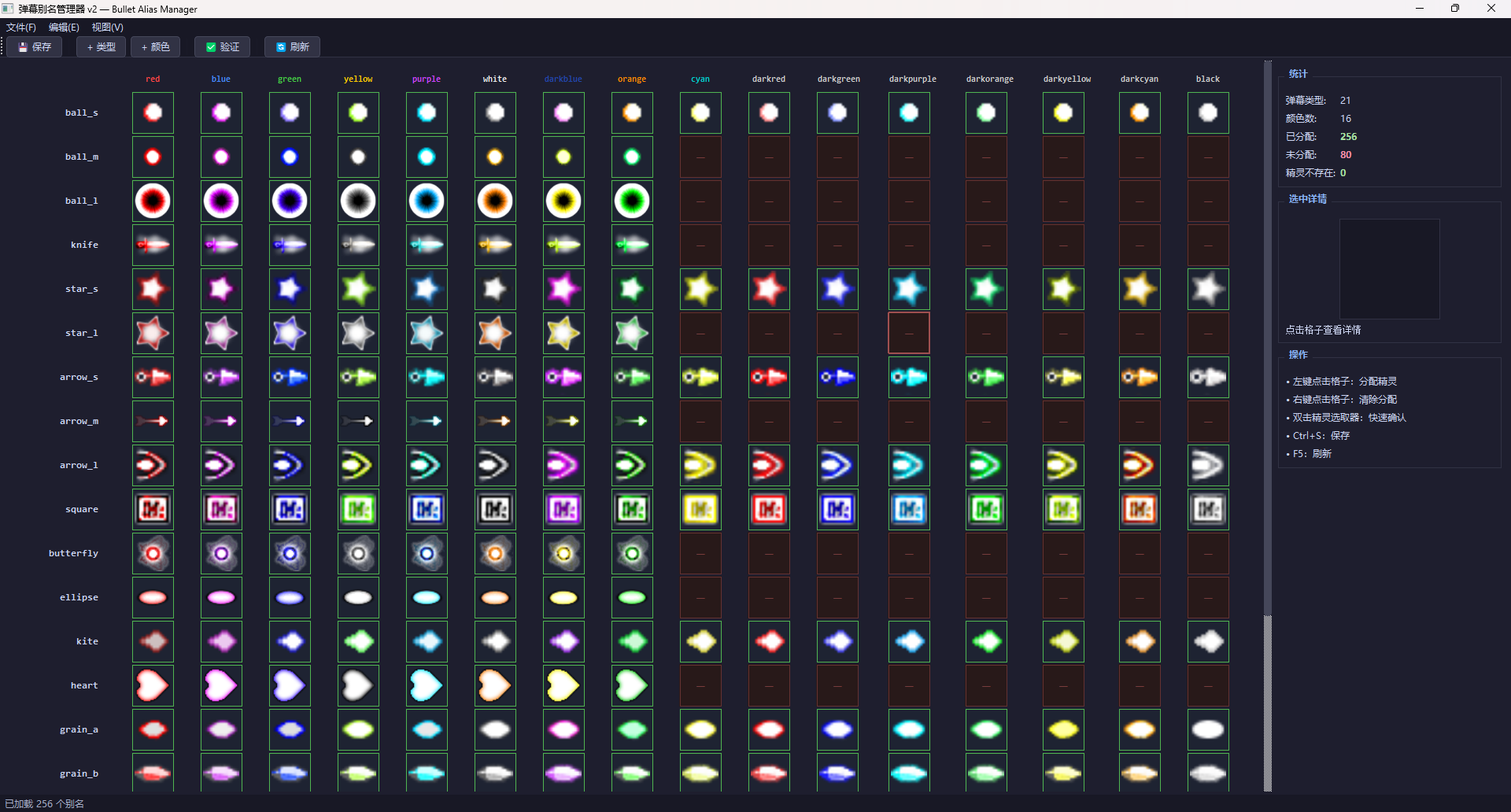
格子状态
网格中每个格子(SpriteCell)代表一个 (弹幕类型, 颜色) 组合,有三种状态:
| 状态 | 边框颜色 | 含义 |
|---|---|---|
| 🟢 绿色 | 已分配,对应精灵存在 | 正常工作 |
| 🟡 黄色 | 已分配,但精灵找不到(显示⚠) | 配置了名称但图集中没有这个精灵 |
| 🔴 红色 | 未分配(显示—) | 还没有映射,需要手动设置 |
基本操作
分配精灵
- 左键点击任意格子 → 弹出精灵选取器
- 在选取器中可以:
- 使用搜索框按名称过滤
- 使用下拉框按图集过滤
- 浏览缩略图网格
- 双击缩略图 → 快速确认选择
- 或者先单击选中,再点"确定"
清除分配
- 右键点击格子 → 弹出菜单 → "清除此格子"
添加弹幕类型
- 工具栏 "添加类型" → 输入新的别名(如
my_bullet) - 新类型会出现在网格最后一行,所有颜色初始为未分配
添加颜色
- 工具栏 "添加颜色" → 输入新颜色名(如
pink) - 新颜色会添加为网格的新列
删除弹幕类型 / 颜色
- 菜单 "编辑" → "删除弹幕类型..." / "删除颜色..."
- 选择要删除的项目后确认
验证
- 工具栏 "验证" 或菜单 "编辑" → "验证所有"
- 检查所有已分配的精灵名是否在图集中存在
- 结果显示在弹窗中
保存
- 工具栏 💾 / 菜单 "文件" → "保存" /
Ctrl+S - 保存到
assets/bullet_aliases.json - 关闭窗口时如有未保存修改会提示
精灵选取器
弹出的精灵选取器提供所有可用精灵的可视化浏览:

- 每行 10 个缩略图(64×64 像素)
- 鼠标悬停显示精灵名称和所属图集
- 已在当前格子中选中的精灵会高亮标记
输出文件格式
保存的 assets/bullet_aliases.json 格式如下:
{
  "version": "1.0",
  "mapping": {
    "ball_m": {
      "red": "ball_mid1",
      "blue": "ball_mid2",
      "green": "ball_mid3",
      "purple": "ball_mid4",
      "orange": "ball_mid5",
      "darkblue": "ball_mid6",
      "white": "ball_mid7",
      "yellow": "ball_mid8"
    },
    "ball_s": {
      "red": "ball_small1",
      "darkred": "ball_small2",
      "blue": "ball_small3",
      ...
    }
  }
}
与引擎的关系
引擎的 StageContext(位于 src/game/stage/context.py)在首次实例化时自动加载此文件:
class StageContext:
    BULLET_ALIAS_TABLE: Dict[str, Dict[str, str]] = {}

    @classmethod
    def load_bullet_aliases(cls, path="assets/bullet_aliases.json"):
        # 读取 JSON 并填充 BULLET_ALIAS_TABLE
        ...

    def _resolve_sprite_id(self, bullet_type: str, color: str) -> str:
        # 1. 优先查 BULLET_ALIAS_TABLE
        type_entry = self.BULLET_ALIAS_TABLE.get(bullet_type)
        if type_entry:
            sprite = type_entry.get(color)
            if sprite:
                return sprite
        # 2. 回退到旧的 BULLET_TYPE_MAP + COLOR_MAP
        ...
兼容性
即使 bullet_aliases.json 不存在,引擎也会回退到内置的 BULLET_TYPE_MAP / COLOR_MAP 硬编码映射。 新增的弹幕类型(如 arrow_s, grain_a, kite 等)只能通过 JSON 别名表使用。
为什么不同类型的颜色数不同?
不同弹幕使用不同数量的精灵变体( 沿用LuaSTG 规范):
- 8 色类型(如
ball_m,knife,star_l):red, blue, green, purple, orange, darkblue, white, yellow - 16 色类型(如
ball_s,star_s,square,grain_*):在 8 色基础上增加 darkred, darkblue, darkgreen, darkpurple, darkorange, darkyellow, cyan, darkcyan, black
后缀编号(如 ball_mid1, ball_mid2...)在不同类型中不一定对应相同颜色,所以需要这个工具来逐类型管理映射。
5. 纹理资产编辑器
启动
python tools/asset/asset_manager_qt.py功能概述
纹理资产编辑器直接集成游戏引擎的 UnifiedTextureManager,可以编辑所有类型的精灵资产。
支持的资产类型
| 类别 | 路径 | 说明 |
|---|---|---|
| 子弹 | assets/images/bullet/ | 子弹精灵图集 |
| 激光 | assets/images/laser/ | 激光纹理(head/body/tail 三段式) |
| 玩家 | assets/images/player/ | 自机精灵 |
| 敌人 | assets/images/enemy/ | 敌机精灵 |
| 道具 | assets/images/item/ | 道具精灵 |
| 背景 | assets/images/background/ | 关卡背景 |
| UI | assets/images/ui/ | 界面元素 |
主要功能
- 精灵裁切编辑:在纹理图集上可视化选取精灵区域(rect)
- 中心点配置:设定精灵旋转/渲染中心点
- 碰撞半径:配置碰撞检测的圆形半径
- 动画帧编辑:管理序列帧动画
- 激光三段预览:head / body / tail 三段式激光的可视化预览
- 16 色变体组管理:管理弹幕颜色变体组
- 实时预览:所有修改即时显示效果
数据存储
每个图集目录下的 JSON 文件(如 assets/images/bullet/bullet1.json)存储精灵定义:
{
  "__image_filename": "bullet1.png",
  "sprites": {
    "ball_mid1": {
      "rect": [0, 0, 32, 32],
      "center": [16, 16],
      "radius": 8,
      "rotate": false
    },
    ...
  }
}
修改立即生效
纹理编辑器的保存直接写入引擎使用的 JSON 配置文件,修改后重启游戏即可看到效果。
6. 自机编辑器
启动
python tools/player/player_editor.py功能概述
自机编辑器用于配置玩家角色的各项属性。
主要功能
- 动画状态机:编辑空闲 / 左移 / 右移 / 特殊动画状态及切换规则
- 精灵帧预览:实时预览动画帧序列
- 射击类型:配置主武器和副武器的弹幕发射参数
- 子机(Option)配置:设定子机位置、动画、攻击行为
- 移动参数:常速 / 低速移动速度配置
数据存储
自机配置位于 assets/players/<角色名>/config.json:
| 路径 | 内容 |
|---|---|
assets/players/reimu/config.json | 角色配置:动画、射击、子机等 |
assets/players/reimu/reimu.png | 角色精灵图 |
assets/players/sakuya/config.json | 角色配置 |
assets/players/sakuya/sakuya.png | 角色精灵图 |
7. 共享模块说明
tools/editor_common.py 提供以下共用功能:
路径常量
PROJECT_ROOT     # 项目根目录
ASSET_ROOT       # assets/ 目录
BULLET_IMAGE_DIR # assets/images/bullet/ 目录
BULLET_ALIASES_PATH  # assets/bullet_aliases.json 路径
PLAYERS_ROOT     # assets/players/ 目录
统一暗色主题
from tools.editor_common import DARK_THEME, apply_dark_theme

# 方式1:直接设置 stylesheet
widget.setStyleSheet(DARK_THEME)

# 方式2:使用辅助函数
apply_dark_theme(widget)
主题基于 Catppuccin Mocha 配色方案,覆盖了 QMainWindow、QDialog、QMenu、QPushButton、QTableWidget、QTreeWidget、QLineEdit、QComboBox、QScrollBar 等常用控件。
精灵数据加载
from tools.editor_common import (
    SpriteEntry,
    load_all_bullet_sprites,
    get_all_sprite_names,
    get_sprite_entry_map,
)

# 加载所有子弹图集
atlases = load_all_bullet_sprites()
# atlases = {"bullet1": [SpriteEntry(...), ...], "bullet2": [...]}

# 获取所有精灵名(集合)
all_names = get_all_sprite_names(atlases)

# 获取 name→entry 映射
entries = get_sprite_entry_map(atlases)
SpriteEntry 数据类:
@dataclass
class SpriteEntry:
    name: str               # 精灵名称,如 "ball_mid1"
    atlas: str              # 所属图集名,如 "bullet1"
    texture_path: str       # 纹理 PNG 完整路径
    rect: (int,int,int,int) # 裁切区域 (x, y, w, h)
    center: (float, float)  # 中心点偏移
    radius: float           # 碰撞半径
    rotate: bool            # 是否旋转
QPixmap 缓存
from tools.editor_common import PixmapCache

# 预加载所有精灵(建议在 QApplication 创建后调用)
PixmapCache.ensure_all_loaded(atlases)

# 获取精灵的 QPixmap
pixmap = PixmapCache.get_sprite(sprite_entry)

# 按名称获取(需先加载)
pixmap = PixmapCache.get_sprite_by_name("ball_mid1")

# 创建占位符
placeholder = PixmapCache.make_placeholder(size=32, text="?")
别名 JSON 读写
from tools.editor_common import (
    load_bullet_aliases,
    save_bullet_aliases,
    generate_default_aliases,
)

# 读取
mapping = load_bullet_aliases()
# mapping = {"ball_m": {"red": "ball_mid1", ...}, ...}

# 自动生成初始映射
atlases = load_all_bullet_sprites()
mapping = generate_default_aliases(atlases)

# 保存
save_bullet_aliases(mapping)
8. 常见问题
启动报错 ModuleNotFoundError: No module named 'PyQt5'
安装 PyQt5:
pip install PyQt5弹幕别名管理器打开后网格是空的
可能原因:
assets/bullet_aliases.json不存在 — 工具会自动根据实际精灵生成默认映射assets/images/bullet/目录下没有 JSON 配置或 PNG 图片- 确保从项目根目录启动,或使用绝对路径
保存后游戏没有生效
引擎在 StageContext 首次实例化时加载别名表。确认:
- 关卡脚本里使用的
bullet_type和color名称与 JSON 中一致 - 重新启动游戏(别名表在进程启动时加载,不会热重载)
纹理编辑器加载失败
纹理编辑器依赖引擎的 UnifiedTextureManager。确保 src/resource/unified_texture.py 存在且没有语法错误。
如何添加全新的弹幕类型?
- 在纹理编辑器中为新精灵图集添加裁切定义
- 在弹幕别名管理器中点击 "添加类型",输入新的别名
- 逐颜色点击格子,在精灵选取器中选择对应精灵
- 保存 → 在关卡脚本中即可使用新类型名
如何扩展编辑器?
如果需要创建新的编辑器工具:
- 在
tools/下创建新的.py文件 - 导入
editor_common使用共享主题和工具函数 - 在
editor_launcher.py中添加一张新的ToolCard
from tools.editor_common import DARK_THEME, apply_dark_theme, PROJECT_ROOT

class MyEditor(QMainWindow):
    def __init__(self):
        super().__init__()
        apply_dark_theme(self)
        ...